
【2026年】Webカメラおすすめ4選|在宅ワーク
Zoom・Teams向けWebカメラを解像度・マイク・自動補正で比較。Anker C200・Logicool C920s・Brio 500・MX Brio 700の選び方と失敗しないおすすめを解説。
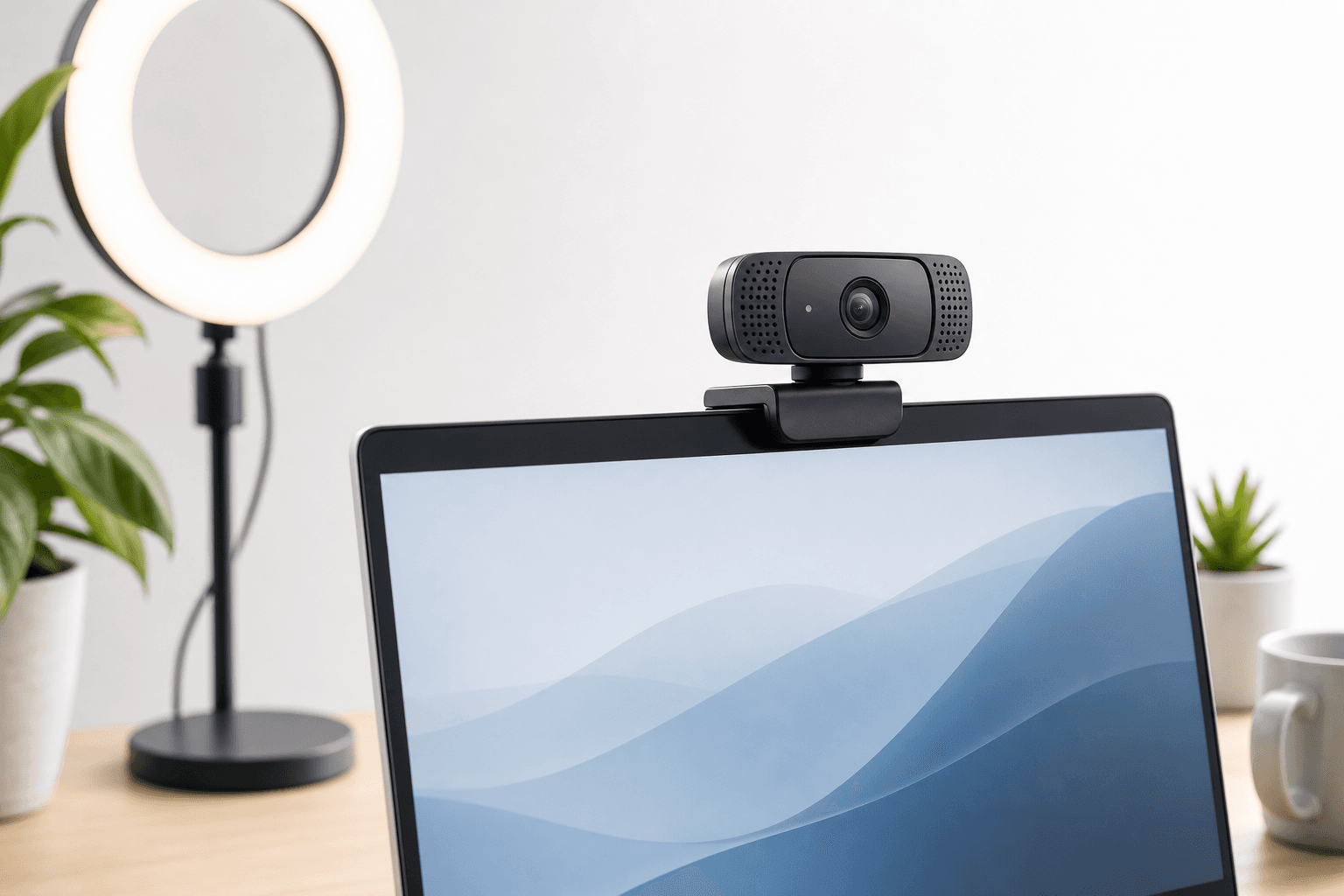
「ノートPC内蔵カメラだと、Zoomの顔映りがイマイチ……」——在宅ワークやオンライン面接を重ねるほど、Webカメラの画質差を感じる人は多いはずです。2026年時点でも、Zoom・Teams・Google Meetは送信側の解像度を1080p前後に制限することが多く、4Kカメラを買っても会議アプリ上ではその差が出にくいこともあります。
この記事では、各メーカー公式のスペック表記をもとに、用途別に選びやすいWebカメラ4モデルを比較します。まずはコスパ重視の定番から、AI補正付きのビジネス向け、4Kフラッグシップまで、予算と用途に合う1台が見つかるはずです。
【結論】迷ったらこれ(忙しい人向け)
| こんな人に | おすすめ | ひとこと理由 |
|---|---|---|
| とにかく安く試したい | Anker PowerConf C200 | 2K・約83gのコンパクト |
| 定番の安心感・1080p | Logicool C920s PRO | 世界的人気モデル。プライバシーシャッター付き |
| 会議映え・自動フレーミング | Logicool Brio 500 | RightLight 4+Show Mode |
| 4K・最高画質を求める | Logicool MX Brio 700 | Sony STARVISセンサー |
Webカメラの選び方|失敗しない3つのポイント
① 解像度は「会議用途なら1080pで十分」が基本
結論:Zoom・Teams中心ならフルHD(1080p/30fps)を優先。4Kは録画・配信・トリミング用です。
多くのビデオ会議サービスは、受信・送信ともに1080p以下に圧縮します。Logicool C920s PRO(1080p/30fps)やAnker PowerConf C200(2K/30fps)でも、照明を整えれば会議用途では十分な映りになります。4K(MX Brio 700)は、YouTube収録やプレゼン資料のクローズアップ撮影など、高精細な録画を兼用する人向けです。
② 自動光補正・マイク品質
結論:部屋が暗めならRightLight等の自動補正付きモデルが安心。マイクはステレオ+ノイズリダクションが標準的。
窓際の逆光や、天井照明だけの部屋では、内蔵カメラほど顔が暗くなりがちです。Logicool Brio 500のRightLight 4、MX Brio 700のRightLight 5(顔ベース補正)は、照明環境の差を吸収しやすい設計です(各Logicool公式)。マイクはC920s・Brio 500・MX Brio 700がデュアルマイク+ノイズリダクション、C200もAIノイズリダクション対応(Anker公式)。
③ 画角・プライバシー・設置のしやすさ
結論:1人の会議なら78°前後、デスク越しに資料も映すなら90°。物理シャッターがあると安心。
Anker C200は画角を65°/78°/95°に調整可能(Anker公式)。C920sは78°固定。Brio 500・MX Brio 700は90°/78°/65°をソフトウェアで切り替え可能です。使わないときは、C920s・C200・MX Brio 700のプライバシーシャッターでレンズを物理的に隠せるモデルがおすすめです。
Webカメラおすすめ比較一覧表
記事内で迷ったら、まずこの表から各商品の詳細レビューへジャンプできます。
2K・コンパクト。試し買いに最適
詳細レビュー1080p定番。会議用途のロングセラー
詳細レビューAI補正とShow Modeで会議映え
詳細レビュー4K・録画・配信向けフラッグシップ
詳細レビュー| 商品名 | おすすめ評価 | 一言コメント |
|---|---|---|
| Anker PowerConf C200 | 4.3評価 4.3 / 5 | 2K・コンパクト。試し買いに最適 |
| Logicool C920s PRO | 4.5評価 4.5 / 5 | 1080p定番。会議用途のロングセラー |
| Logicool Brio 500 | 4.4評価 4.4 / 5 | AI補正とShow Modeで会議映え |
| Logicool MX Brio 700 | 4.6評価 4.6 / 5 | 4K・録画・配信向けフラッグシップ |
【徹底レビュー】Webカメラおすすめ4選
1. Anker PowerConf C200|2K・コンパクトの入門定番
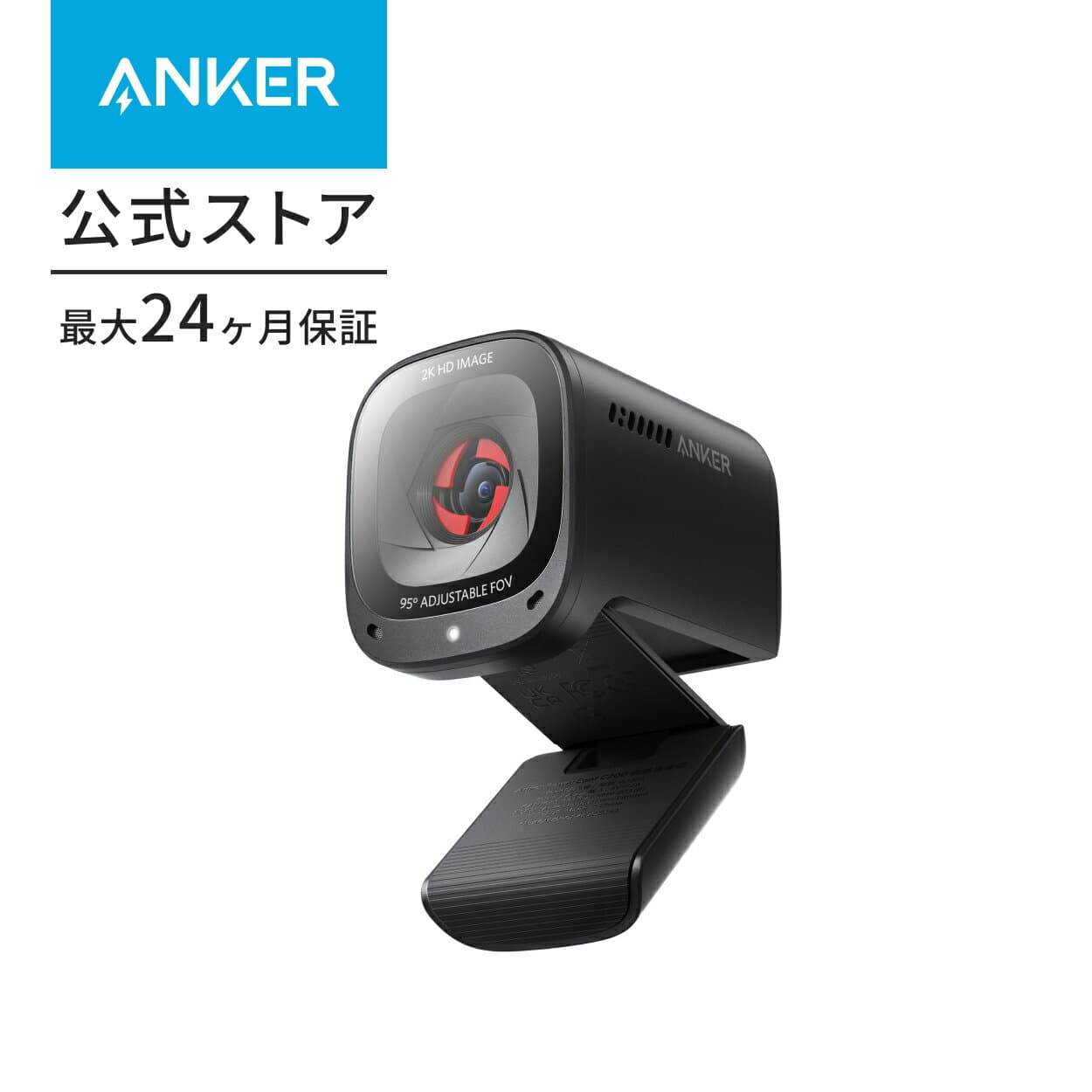
2022年2月発売の、AnkerのコンパクトWebカメラです。最大2560×1440(2K)解像度・30fps、オートフォーカス、AIノイズリダクション付きデュアルマイクを、約55×51×41mm・83gの小型ボディにまとめています(Anker Japan公式)。
画角は65°/78°/95°の3段階で調整可能。物理プライバシーシャッター付きで、使わないときはレンズを確実に隠せます。USB Type-C接続(付属ケーブルでUSB-A変換可)で、Windows・Macにそのまま使える手軽さが魅力。内蔵カメラからの乗り換えを最小コストで試したい人に最適です。
- メリット: 公式¥6,980で2K対応 / 約83gのコンパクトさ / 画角調整+物理シャッター
- デメリット: 1080p/60fps非対応 / 自動フレーミングなし / 低照度は上位モデルより劣る
- 向いている人: 初めて外付けカメラを試す人、予算を抑えたい学生・フリーランス
2. Logicool C920s PRO|世界的人気の1080p定番
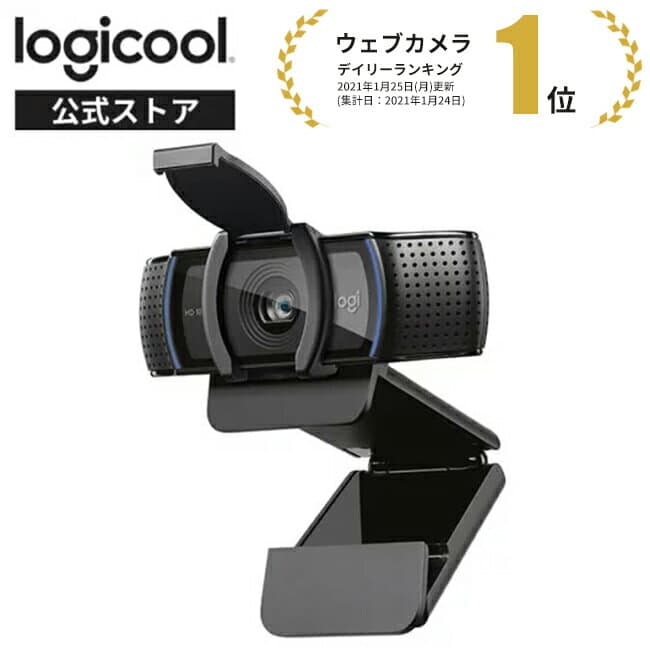
2019年4月発売以来、在宅ワークブームを支えてきたロングセラーです。フルHDガラスレンズ・78°画角・1080p/30fps、RightLight 2による自動光補正、デュアルステレオマイクを搭載。物理プライバシーシャッター付きで、使わないときの安心感も抜群です(Logicool公式)。
Teams・Zoom・Google Meetなど主要アプリとの互換実績が豊富で、「どれを選べばいいかわからない」という人の最初の1台として依然おすすめ。公式¥9,240と手頃ながら、画質・音質のバランスが良く、ノートPC内蔵カメラからの改善を実感しやすいモデルです。
- メリット: 世界的人気の安定感 / ガラスレンズ+RightLight 2 / プライバシーシャッター標準装備
- デメリット: 1080p/30fpsが上限 / 自動フレーミング・Show Modeなし / 設計はやや旧世代
- 向いている人: 定番モデルで失敗したくない人、Teams・Zoom中心のビジネスユーザー
3. Logicool Brio 500|会議映え・Show Modeのビジネス向け
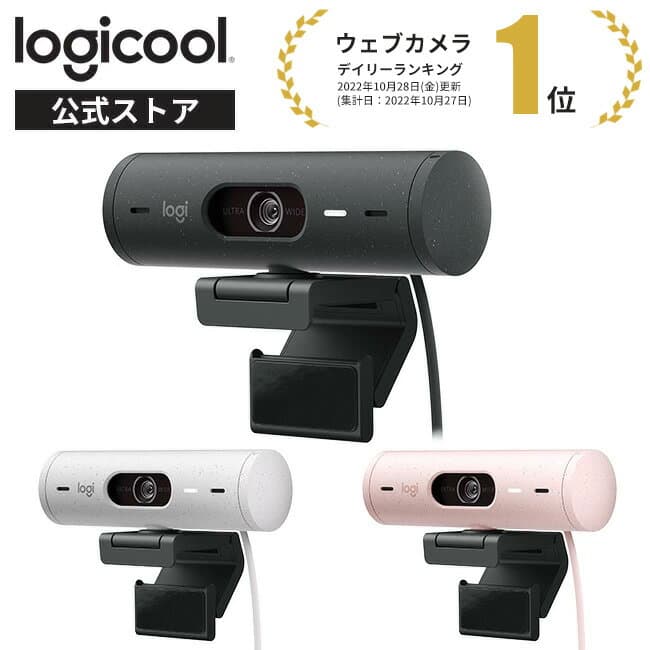
型番C940GR。フルHD 1080p HDR対応で、RightLight 4(AIベースの顔画像補正)と自動フレーミングを搭載したビジネス向けモデルです。Logicool公式では「会議室にいるような手応え」をうたい、Teams・Zoom・Google Meet認定を取得しています。
特徴的なのがShow Mode。カメラを下に傾けると、デスク上のノートや資料を相手に見せられるモードに切り替わります(Logicool公式)。オンライン研修やホワイトボード代わりの資料共有が多い人に便利。90°の広角、ノイズリダクション付きデュアルマイク、USB-C接続もビジネスシーン向きです。
- メリット: RightLight 4+自動フレーミング / Show Modeで資料共有 / Teams・Zoom認定
- デメリット: 公式¥19,580とC920sの約2倍 / 4K非対応 / RightSightはWindows限定(Logicool公式)
- 向いている人: オンライン会議の印象を重視する人、資料を頻繁に見せる営業・講師
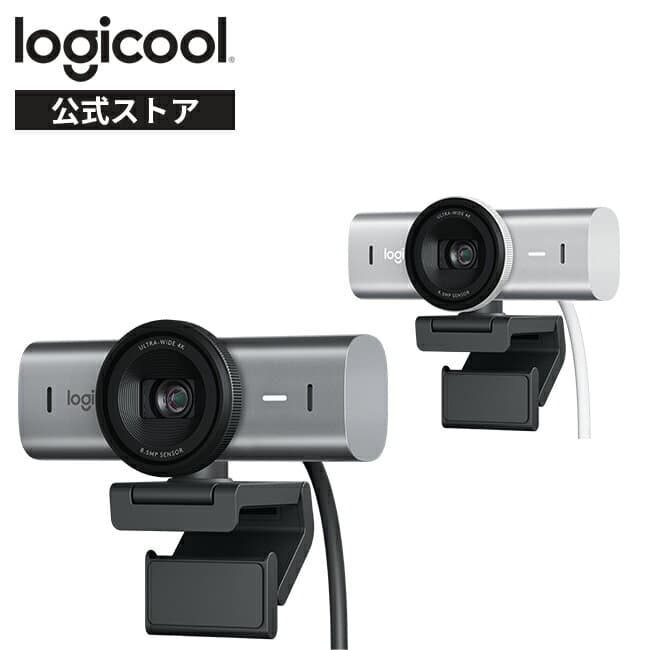
4. Logicool MX Brio 700|4K・Sonyセンサーのフラッグシップ
型番C1100GR。2024年3月発売の、Logicool MXシリーズ初のWebカメラです。4K/30fps・1080p/60fpsに対応し、Sony STARVISセンサーと独自レンズ設計により、Brio 4K比で最大2倍の画像ディテールと顔の可視性をうたいます(Logicool公式)。
RightLight 5は顔ベースのHDR補正で、逆光や窓際でも肌色を自然に再現。3Dノイズリダクション、オートフレーミング、デュアルビームフォーミングマイク、マグネット式マウント、プライバシーシャッターを備えた最上位モデルです。Logi Options+ / G HUBで色味・画角・輝度を細かく調整でき、配信・収録・重要なオンライン面接まで一本化したい人向けです。
- メリット: 4K+1080p/60fpsの高画質 / Sony STARVIS+RightLight 5 / マグネットマウントで設置自在
- デメリット: 公式¥33,000の高価格帯 / Zoom等では4K恩恵が出にくい / 本体がやや大型
- 向いている人: 配信・YouTube収録もする人、画質に一切妥協したくないプロユーザー
タイプ別のおすすめ|あなたに合うのは?
- 予算7,000円以下で試したいなら → Anker PowerConf C200
- 定番の1080pで長く使いたいなら → Logicool C920s PRO
- 会議の印象・資料共有を重視するなら → Logicool Brio 500
- 4K録画・配信も兼用するなら → Logicool MX Brio 700
よくある質問(FAQ)
Q. Web会議だけなら4Kカメラは必要?
A. 基本的には不要です。Zoom・Teams・Google Meetは送信映像を1080p以下に制限することが多く、4Kカメラでも会議相手には1080p相当で届きます。4Kが活きるのは、ローカル録画・YouTube配信・後からトリミングする用途です。会議だけならC920s PROやBrio 500で十分なことがほとんどです。
Q. 内蔵カメラと外付けWebカメラ、どれくらい違う?
A. ノートPC内蔵カメラは720p相当のモデルがまだ多く、オートフォーカスや光補正も簡素です。C920s PRO以上に買い替えると、解像度・肌のトーン・ボケの少なさで改善を感じる人が多いです。ただし照明(デスクライト)を整える方が、カメラ単体より効果が大きいことも多いです。
Q. マイクはWebカメラ内蔵で足りる?
A. 静かな自宅・個室なら、C920s・Brio 500・MX Brio 700のデュアルマイクで十分なことが多いです。カフェや家族がいる環境では、Anker C200やMX Brio 700のノイズリダクションが有利。重要な商談では、別途指向性マイクやヘッドセットを併用するのも手です。
Q. プライバシーシャッターは必要?
A. 必須ではありませんが、使わないときにレンズを物理的にふさげる安心感は大きいです。C920s PRO・C200・MX Brio 700は物理シャッター付き。ソフトウェアだけでカメラをオフにする方法と併用すると、より確実です。
まとめ
- 会議中心なら1080pで十分(4Kは録画・配信向け)
- コスパ最強は Anker PowerConf C200(公式¥6,980)
- 定番の安心感は Logicool C920s PRO(公式¥9,240)
迷ったら、まず Logicool C920s PRO を選べば失敗しにくいです。会議の印象をもう一段上げたいなら Brio 500、配信や4K録画もするなら MX Brio 700、とにかく予算を抑えるなら Anker C200 がそれぞれの正解です。
価格・在庫は変動するため、購入前に各販売サイトで最新情報をご確認ください。あわせて、顔の前方に当てるデスクライトを用意すると、どのモデルでも映りが大きく改善します。
在宅ワーク向けの他カテゴリは 在宅ワークおすすめガジェットまとめ もあわせてご覧ください。
関連記事
- 【2026年】ヘッドセットおすすめ4選|在宅ワーク
在宅ワーク向けヘッドセットを接続方式・マイク・重量で比較。Logicool H390・ZONE 300・Arctis Nova 3・HyperX Cloud IIIの選び方と失敗しないおすすめを解説。
- 【2026年】モニターおすすめ4選|在宅ワーク
在宅ワーク向けモニターを解像度・USB-C・ウルトラワイドで比較。LG 24MS500・27MS500・Dell P2725QE・Dell S3425DWの選び方と失敗しないおすすめを解説。
- 【2026年】在宅ワークおすすめガジェットまとめ
在宅ワークの生産性を上げるガジェットを用途別に整理。モニター・Webカメラ・ヘッドセット・トラックボール・イヤホンなど、失敗しない選び方とおすすめ記事へのリンクをまとめました。
- 【2026年】トラックボールマウスおすすめ4選
手首疲労を減らすトラックボールマウスを親指型・大型ボール型で比較。Logicool M575SP・MX ERGO S・Elecom M-XT3DRBK・HUGE PLUSの選び方と失敗しないおすすめを解説。