
【2026年】モニターおすすめ4選|在宅ワーク
在宅ワーク向けモニターを解像度・USB-C・ウルトラワイドで比較。LG 24MS500・27MS500・Dell P2725QE・Dell S3425DWの選び方と失敗しないおすすめを解説。
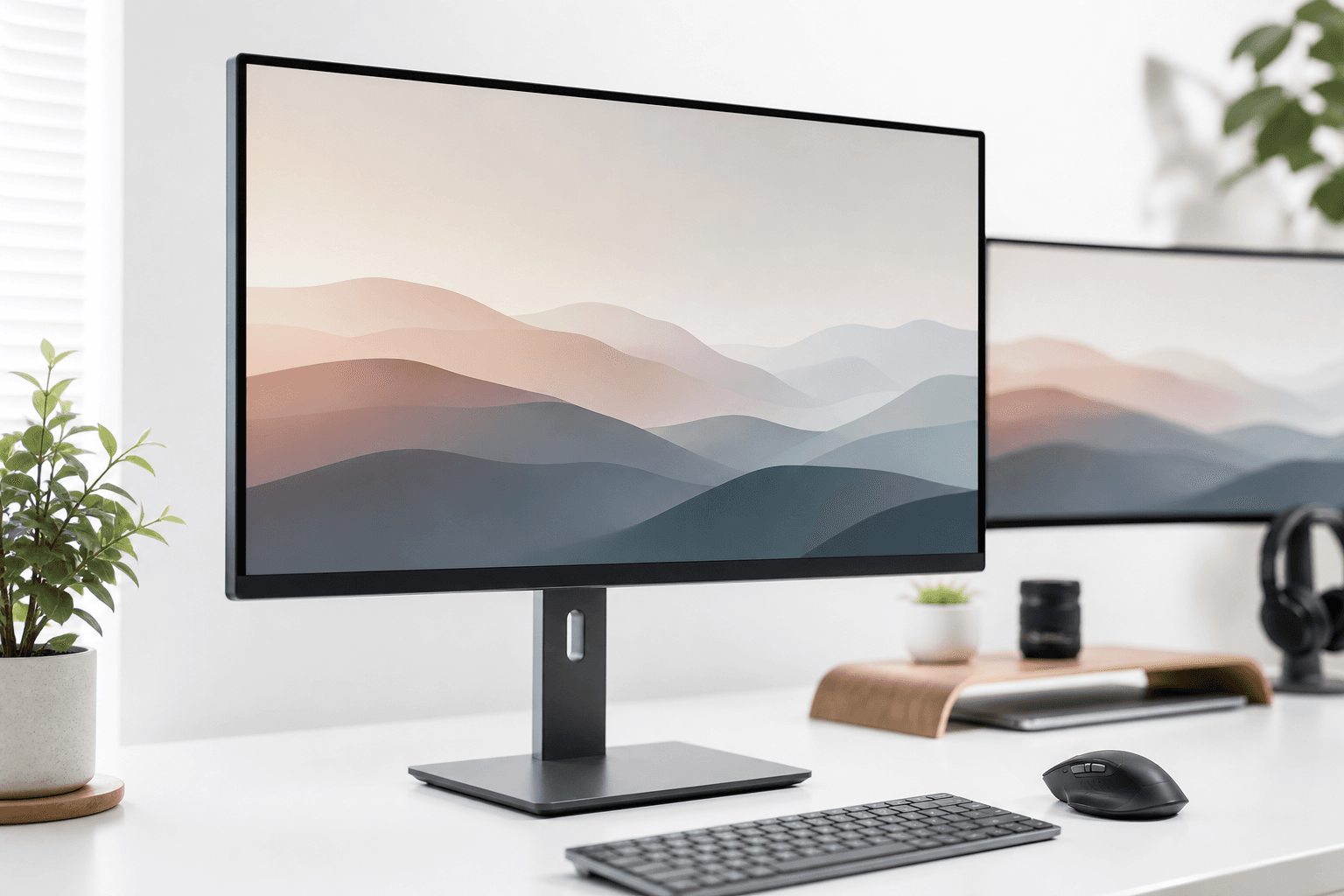
「ノートPCの画面だけだと、資料とチャットを同時に見られなくて困る……」——在宅ワークを続けるほど、モニターの有無で作業効率が大きく変わる人は多いはずです。2026年時点でも、会議・文書作業中心ならフルHD、MacBookならUSB-C給電付き4K、マルチタスクならウルトラワイドと、用途で最適解が分かれます。
この記事では、各メーカー公式のスペック表記をもとに、在宅ワーク向けモニター4モデルを比較します。予算2万円台の入門から、4K1本化、34インチウルトラワイドまで、デスク環境に合う1台が見つかるはずです。
【結論】迷ったらこれ(忙しい人向け)
| こんな人に | おすすめ | ひとこと理由 |
|---|---|---|
| とにかく安く第2画面を足したい | LG 24MS500-B | 23.8型FHD・100Hz・IPS |
| 27型で作業領域を広げたい | LG 27MS500-B | 同シリーズの大画面版。HDMI×2で手軽 |
| MacBookを1本で接続したい | Dell P2725QE | 27型4K・USB-C給電・高さ調節 |
| 資料とブラウザを横に並べたい | Dell S3425DW | 34型ウルトラワイド(3440×1440) |
モニターの選び方|失敗しない3つのポイント
① 解像度は「用途でFHDか4Kか」
結論:文書・会議中心ならフルHD(1920×1080)で十分。写真・デザイン・MacのRetina拡張なら27型4Kが快適です。
24〜27型のフルHD(LG 24MS500-B / 27MS500-B)は、テキスト作業とWeb閲覧に必要十分なピクセル密度です。27型4K(Dell P2725QE)は同じ画面サイズでも文字がくっきりし、MacBookを外付けディスプレイとして長時間使う人に向きます。ウルトラワイド(S3425DW)は横方向の作業スペースが広く、Excelとブラウザの2画面運用に便利です。
② USB-C給電・スタンドの調整範囲
結論:ノートPCメインならUSB-C給電付きが配線を1本にできる。高さ・ピボット調整は首の負担を減らす。
Dell P2725QEはUSB Type-Cで映像出力と給電に対応し、ノートPCとモニターを1ケーブルでつなげます(Dell公式)。LG 24MS500-B・27MS500-BはHDMI×2のみで、チルト調整が中心のシンプル設計です。S3425DWは高さ調節に対応し、長時間のデスクワーク向きです(Dell公式)。
③ サイズとウルトラワイドの是非
結論:デスク奥行60cm前後なら24〜27型が扱いやすい。資料横並びが多いなら34型21:9を検討。
24型は省スペース、27型は視認性と作業領域のバランスが良い定番サイズです。S3425DWは3440×1440の21:9で、デュアルモニター相当の横広さを1台で実現できます。ただし横幅が約80cmと大きいため、デスク幅と奥行きの確認が必要です。
モニターおすすめ比較一覧表
記事内で迷ったら、まずこの表から各商品の詳細レビューへジャンプできます。
第2画面・入門向けのコスパモデル
詳細レビュー27型FHDの定番サイズ
詳細レビューMac向け4K・USB-C 1本化
詳細レビューウルトラワイドでマルチタスク
詳細レビュー| 商品名 | おすすめ評価 | 一言コメント |
|---|---|---|
| LG 24MS500-B | 4.4評価 4.4 / 5 | 第2画面・入門向けのコスパモデル |
| LG 27MS500-B | 4.4評価 4.4 / 5 | 27型FHDの定番サイズ |
| Dell P2725QE | 4.5評価 4.5 / 5 | Mac向け4K・USB-C 1本化 |
| Dell S3425DW | 4.4評価 4.4 / 5 | ウルトラワイドでマルチタスク |
【徹底レビュー】モニターおすすめ4選
1. LG 24MS500-B|100Hz FHDの入門定番
2024年5月発売の、LGの多機能スタンダードモニターです。23.8型IPS・フルHD(1920×1080)・最大100Hz、ブルーライト低減とフリッカーセーフを備えています(LG Japan公式)。HDMI×2、応答速度5ms(GtG)、VESA 75×75mm対応。
スタンドはチルトのみで、高さ調節・ピボットは非対応。スピーカーなしのため、音声はノートPCまたはヘッドセット側で完結させる想定です。LG公式では想定実売価格**¥20,000前後**。サブディスプレイや学生の第1台として、最小コストで画面を増やしたい人に向きます。
- メリット: 100Hz IPS・HDMI×2 / フリッカーセーフ・ブルーライト低減 / 3年保証(LG公式)
- デメリット: 高さ調節なし / USB-C非対応 / 27型より作業領域は狭い
- 向いている人: 予算2万円前後で第2画面が欲しい人、省スペースデスクユーザー

2. LG 27MS500-B|27型FHDのスタンダード
24MS500-Bと同系統の27型版です。フルHD IPS・100Hz・HDMI×2、ブルーライト低減/フリッカーセーフ、OnScreen Control対応(LG Japan公式)。重量はスタンド付き約3.5kg、チルト調整のみ。
27型にすると、フルHDでも文字サイズが読みやすく、ブラウザ2タブ程度の並列表示がしやすくなります。DisplayPortは非搭載のため、PC側がHDMI出力であることを確認してください。参考価格**¥22,000前後**。24型より少し予算を足して、メイン画面として長く使いたい人向けです。
- メリット: 27型で視認性アップ / 100Hz・IPSのバランス / MS500シリーズの操作感が統一
- デメリット: フルHDのため4Kほどの精細さはない / USB-C・高さ調節なし
- 向いている人: 27型FHDで十分な在宅ワーカー、ゲームも軽く楽しみたい人

3. Dell P2725QE|Mac向け4K・USB-C
Dellの27型4K USB-Cモニターです。3840×2160 IPS、USB Type-C+HDMI・DisplayPort、sRGB 99%、高さ調節・ピボット対応(Dell公式)。ノートPCとモニターを1本のUSB-Cで接続し、充電までまかなえるのが最大の利点。
文書・デザイン作業で文字のくっきり感が欲しい人や、MacBook中心の在宅ワークで配線をすっきりさせたい人に最適です。参考価格は店舗により**¥45,000前後**。
- メリット: 4K・USB-C給電 / 高さ・ピボット調整 / sRGB 99%で色再現が安定
- デメリット: FHDモデルの約2倍の価格 / 文書だけなら4Kの恩恵は過剰なことも
- 向いている人: MacBookユーザー、4Kで長時間テキスト作業する人、配線整理したい人
4. Dell S3425DW|34型ウルトラワイドでマルチタスク
34型・21:9(3440×1440)の曲面ウルトラワイドモデルです。IPS・最大120Hz、USB Type-C接続、高さ調節対応(Dell公式)。
2台のフルHDモニターを並べたような横広さで、スプレッドシートと資料、チャットとブラウザを1台で横並びできます。参考価格は店舗により**¥79,800前後**。デスク幅に余裕があり、マルチウィンドウ作業が多い人向けです。
- メリット: 3440×1440の横広作業領域 / 120Hz・曲面で没入感 / USB-C接続
- デメリット: デスク幅80cm前後必要 / 縦長資料は27型4Kの方が向く場合も / 設置スペースが大きい
- 向いている人: 営業・事務でウィンドウを多く開く人、デュアルモニターを1台にまとめたい人
タイプ別のおすすめ|あなたに合うのは?
- 2万円以下で画面を増やしたいなら → LG 24MS500-B
- 27型フルHDのメイン1台なら → LG 27MS500-B
- MacBookを1ケーブルで4K接続するなら → Dell P2725QE
- 横に広い1台でマルチタスクするなら → Dell S3425DW
よくある質問(FAQ)
Q. 在宅ワークだけなら4Kモニターは必要?
A. 必須ではありません。Word・Excel・Zoom中心なら、27型フルHD(LG 27MS500-B)で十分なことが多いです。4Kが活きるのは、MacBookのRetina表示を外付けでも再現したい場合や、写真・デザイン作業をする場合です。
Q. 24型と27型、どちらを選べばいい?
A. デスクが狭い・サブ画面用途なら24型、メイン1台として長時間使うなら27型がおすすめです。目と画面の距離は50〜70cm程度が目安で、27型でもフルHDなら文字は十分読みやすいです。
Q. ウルトラワイドとデュアルモニター、どちらがいい?
A. 配線とデスク占有をシンプルにしたいならウルトラワイド(S3425DW)。完全に別アプリを物理的に分けたい、片方だけ縦置きしたいなら24型×2のデュアル構成が向きます。予算的には27型FHD+24型FHDの組み合わせも人気です。
Q. USB-C給電対応はMacだけに必要?
A. MacBookに多いですが、USB-Cで給電に対応したWindowsノートPCでも同様に1ケーブル化できます。接続前に、お使いのPCがUSB-C映像出力(DisplayPort Alt Mode)と給電仕様に対応しているか確認してください。
まとめ
- 会議・文書中心ならフルHDで十分(4KはMac・クリエイティブ向け)
- コスパ最強の第2画面は LG 24MS500-B(約¥20,000)
- MacBook 1ケーブル化は Dell P2725QE(約¥45,000)
迷ったら、まず LG 27MS500-B をメイン候補に、予算と用途で24型か4Kかウルトラワイドかを絞るのが失敗しにくいです。モニターアームを使う場合は、各モデルのVESA規格(75×75mmまたは100×100mm)も購入前に確認してください。
価格・在庫は変動するため、購入前に楽天市場で最新情報をご確認ください。あわせて、Webカメラおすすめ4選や在宅ワークおすすめガジェットまとめも合わせてご覧ください。
関連記事
- 【2026年】ヘッドセットおすすめ4選|在宅ワーク
在宅ワーク向けヘッドセットを接続方式・マイク・重量で比較。Logicool H390・ZONE 300・Arctis Nova 3・HyperX Cloud IIIの選び方と失敗しないおすすめを解説。
- 【2026年】在宅ワークおすすめガジェットまとめ
在宅ワークの生産性を上げるガジェットを用途別に整理。モニター・Webカメラ・ヘッドセット・トラックボール・イヤホンなど、失敗しない選び方とおすすめ記事へのリンクをまとめました。
- 【2026年】トラックボールマウスおすすめ4選
手首疲労を減らすトラックボールマウスを親指型・大型ボール型で比較。Logicool M575SP・MX ERGO S・Elecom M-XT3DRBK・HUGE PLUSの選び方と失敗しないおすすめを解説。
- 【2026年】Webカメラおすすめ4選|在宅ワーク
Zoom・Teams向けWebカメラを解像度・マイク・自動補正で比較。Anker C200・Logicool C920s・Brio 500・MX Brio 700の選び方と失敗しないおすすめを解説。