
【2026年】トラックボールマウスおすすめ4選
手首疲労を減らすトラックボールマウスを親指型・大型ボール型で比較。Logicool M575SP・MX ERGO S・Elecom M-XT3DRBK・HUGE PLUSの選び方と失敗しないおすすめを解説。
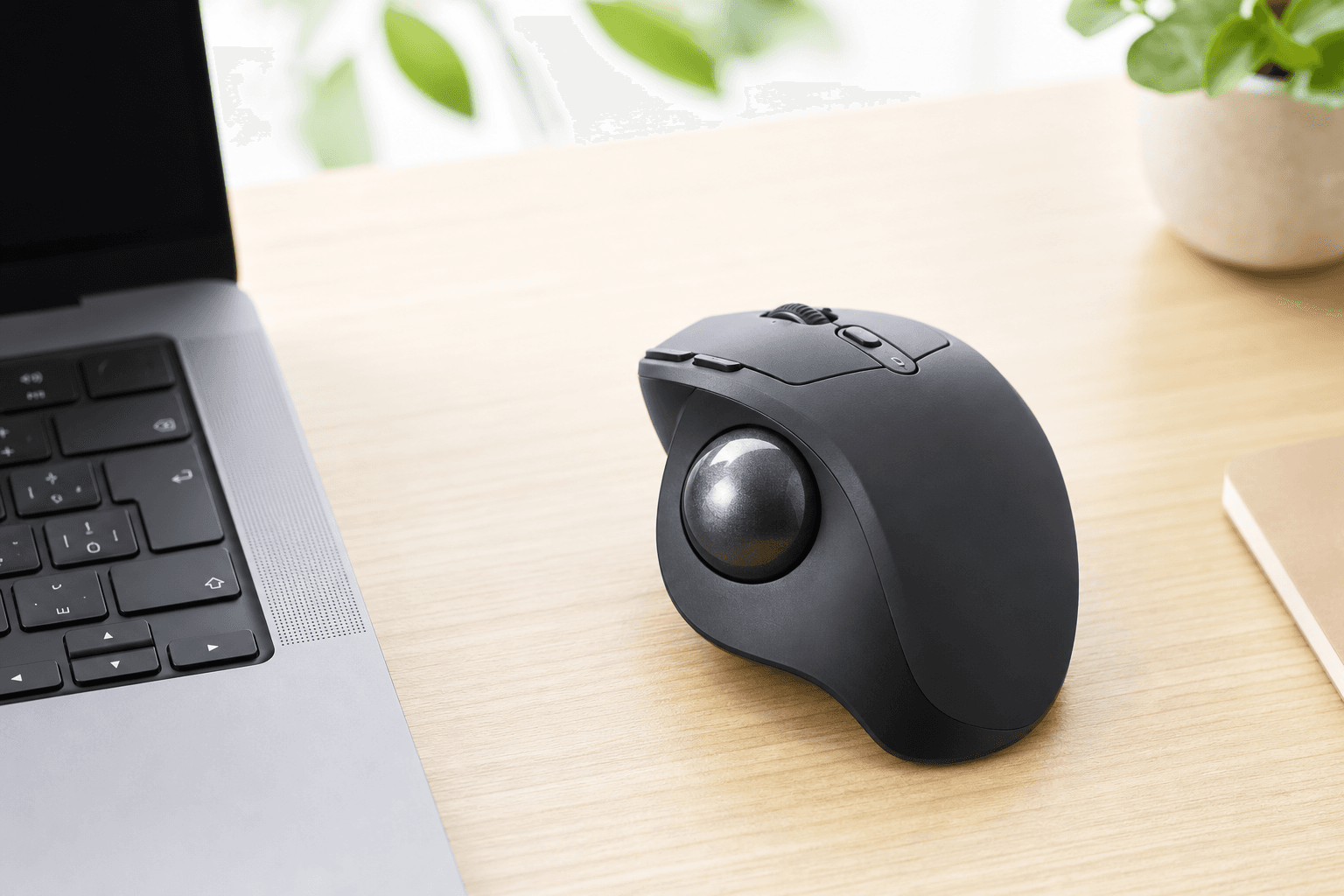
「在宅ワークでマウスを使い続けると、手首や肩がつらい」——PC作業が長い人なら、一度は感じたことがあるはずです。トラックボールマウスは本体を動かさず、ボールだけを回してカーソルを操作するため、デスク上の移動範囲が小さく、腕・手首への負担を減らしやすいのが特徴です。
この記事では、各メーカー公式のスペック表記をもとに、2026年時点で選びやすいトラックボールマウス4モデルを用途別に比較します。初めての乗り換えから、精密作業・長時間デスクワークまで、あなたに合う1台が見つかるはずです。
【結論】迷ったらこれ(忙しい人向け)
| こんな人に | おすすめ | ひとこと理由 |
|---|---|---|
| 初めて・コスパ重視 | Logicool ERGO M575SP | 親指型の定番。静音+Logi Bolt |
| 多ボタン・チルト機能が欲しい | Elecom M-XT3DRBK | 6ボタン+チルトホイールの親指型 |
| 手首ケアを最優先 | Logicool MX ERGO S | 20度傾斜調整で前腕負担を軽減(公式27%) |
| 精密操作・大画面向け | Elecom HUGE PLUS | 52mm大型ボール+10ボタンで編集作業に強い |
トラックボールマウスの選び方|失敗しない3つのポイント
① 操作方式(親指型 vs 人差し指・中指型)
結論:マウスから乗り換えるなら、まず親指型がおすすめです。
親指型(Logicool M575SP / MX ERGO S / Elecom M-XT3DRBK)は、通常マウスに近いボタン配置で慣れるまでのハードルが低いです。一方、人差し指・中指型(Elecom HUGE PLUS)はボールが大きく、カーソルの微調整や広い画面の移動に向きますが、最初の1〜2週間は操作に慣れが必要です。
② エルゴノミクス(傾斜・手のサイズ)
結論:長時間使うなら、手首をまっすぐに近づける設計を優先しましょう。
Logicool MX ERGO Sは底面のマグネットプレートで約20度の傾斜調整が可能で、Logicool公式では前腕の筋肉緊張を27%軽減(エルゴノミスト認定)とされています。M575SPもエルゴノミスト認定モデルですが、傾斜固定。手のサイズが小〜中程度ならM575SP、中〜大きめで快適性を重視するならMX ERGO Sが向きます。
③ 接続方式とメンテナンス性
結論:複数PCを使うならマルチ接続、ボールの掃除しやすさも見逃せません。
Elecom M-XT3DRBKはBluetooth+2.4GHzのデュアル接続に対応(エレコム公式)。Logicool製はMX ERGO SがEasy-Switchで2台切り替え、M575SPは1台ずつの接続が基本です。また、トラックボールはボール周りにホコリがたまりやすいため、定期的な掃除が長期運用では重要です。
トラックボールマウスおすすめ比較一覧表
記事内で迷ったら、まずこの表から各商品の詳細レビューへジャンプできます。
初めて・コスパ重視の定番
詳細レビュー6ボタン・チルト機能付き親指型
詳細レビュー手首ケア最優先の上位モデル
詳細レビュー大型ボールで精密・編集作業向け
詳細レビュー| 商品名 | おすすめ評価 | 一言コメント |
|---|---|---|
| Logicool ERGO M575SP | 4.5評価 4.5 / 5 | 初めて・コスパ重視の定番 |
| Elecom M-XT3DRBK | 4.4評価 4.4 / 5 | 6ボタン・チルト機能付き親指型 |
| Logicool MX ERGO S | 4.6評価 4.6 / 5 | 手首ケア最優先の上位モデル |
| Elecom HUGE PLUS M-HT1MRBK-G | 4.3評価 4.3 / 5 | 大型ボールで精密・編集作業向け |
【徹底レビュー】トラックボールマウスおすすめ4選
1. Logicool ERGO M575SP|初めての定番・コスパ最強
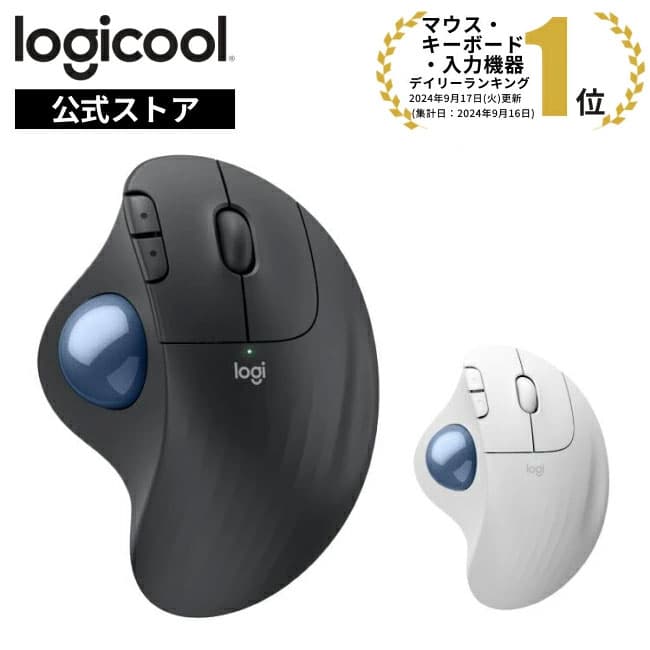
2024年9月発売の、ロングセラー「ERGO M575」の静音・接続方式アップデート版です。親指でボールを操作するエントリー向けトラックボールとして、在宅ワークやプログラミング入門者に最も選ばれているモデルのひとつです。
従来モデルと比べクリック音を約80%削減(Logicool公式)。接続はBluetoothに加えLogi Boltレシーバー対応に刷新され、混雑した無線環境でも安定しやすくなりました。5ボタン・2000dpi・単3形電池1本で最長18ヶ月(Logicool公式)と、シンプルに長く使える設計です。
- メリット: 公式¥8,470で親指型を試せる / 静音クリック+Logi Bolt / エルゴノミスト認定の形状
- デメリット: 傾斜調整なし / マルチPC切り替えはMX ERGO Sより簡素
- 向いている人: 初めてトラックボールを試す人、コスパ重視の在宅ワーカー
2. Elecom M-XT3DRBK|6ボタン・チルト機能付き親指型
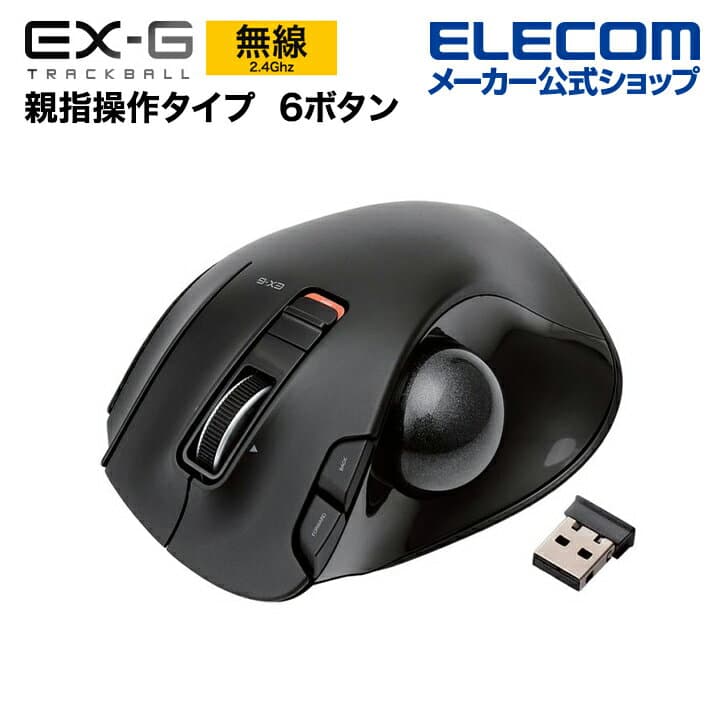
エレコムのワイヤレス親指操作トラックボールマウスです。6ボタン・チルトホイール機能を搭載し、ブラウザの戻る/進むやショートカット操作をボタンに割り当てやすい設計(エレコム公式)。Bluetooth+2.4GHzのデュアル接続に対応します。
M575SPより多機能を求める人向けの親指型モデルで、複数PCを切り替えながらボタンを活用したい在宅ワーカーに向きます。参考価格**¥8,000前後**。
- メリット: 6ボタン+チルトホイール / Bluetooth+2.4GHz / 親指型で慣れやすい
- デメリット: 傾斜調整なし / MX ERGO Sほどのエルゴノミクス特化ではない
- 向いている人: 多ボタン操作が欲しい人、エレコム製品を試したい人
3. Logicool MX ERGO S|手首ケア最優先のフラッグシップ
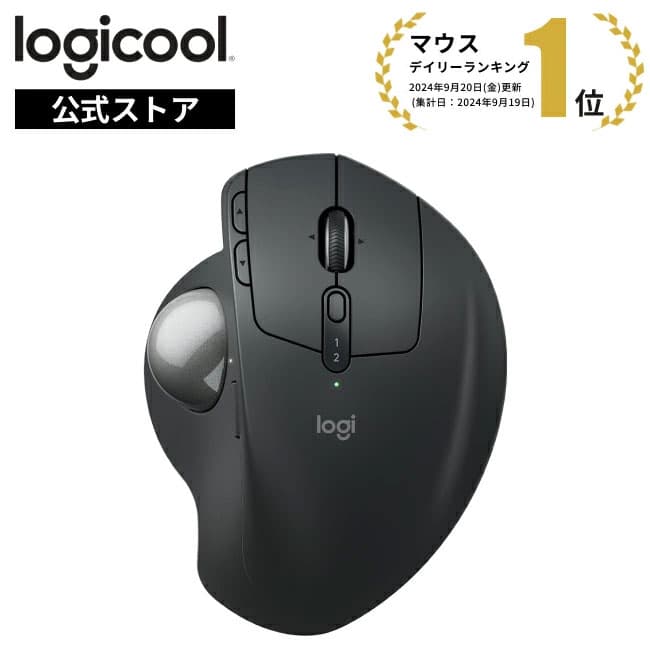
型番MXTB2。2017年発売の「MX ERGO」の後継で、2024年9月に登場した親指型トラックボールの最高峰です。ソフトラバーグリップの持ち心地と、マグネット式プレートによる20度傾斜調整が最大の差別化ポイント。Logicool公式では前腕の筋肉緊張を27%軽減とうたい、エルゴノミスト認定を取得しています。
8ボタン・DPI切替・水平スクロール・Easy-Switch(2台切替)・Logi Options+のSmart Actionsに対応。USB-C充電で1分充電24時間・フル充電最長120日(Logicool公式)。静音クリック・Logi Bolt対応はM575SPと共通ですが、長時間のデスクワークで快適性を最優先するならMX ERGO S一択に近い選択肢です。
- メリット: 20度傾斜で手首・前腕の負担軽減 / 8ボタン+水平スクロール / USB-C急速充電
- デメリット: 公式¥19,580と高価格帯 / 重量259gと重め / 充電ケーブル同梱なし
- 向いている人: 腱鞘炎・手首の違和感が気になる人、8時間以上のPC作業が多い人
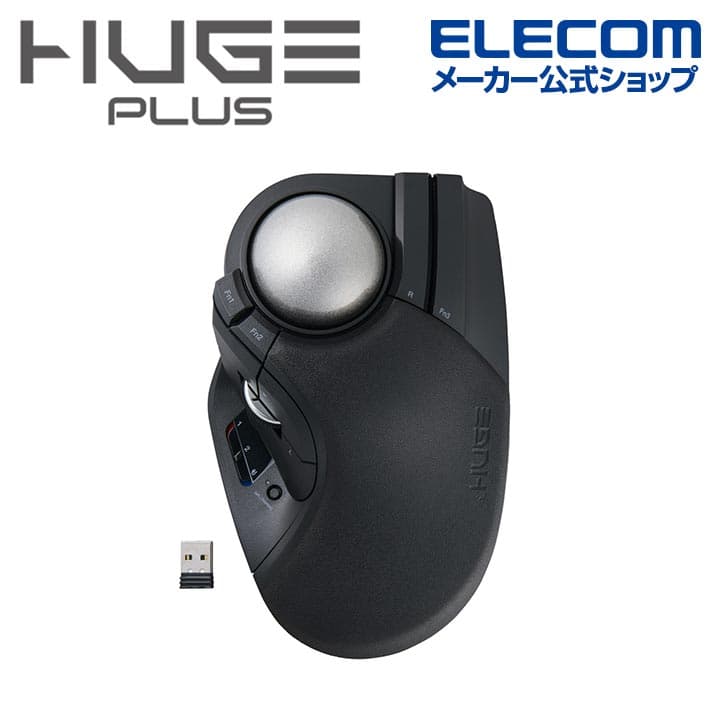
4. Elecom HUGE PLUS M-HT1MRBK-G|52mm大型ボールで精密操作
2025年11月発売の、ロングセラー「HUGE」シリーズのリニューアルモデルです。人差し指・中指で52mmの大型ボールを操作するタイプで、動画編集・CAD・デザインなど、カーソルの微調整が多い作業に向いています。
有線(USB)・Bluetooth・2.4GHzの3方式マルチ接続(各1台・計3台)、10ボタン・チルトホイール・ベアリング支持を搭載。ミネベアミツミ製ベアリング採用で、大画面でも高速かつ滑らかにカーソルを移動できます(エレコム公式)。USB-C充電式で、従来のHUGEから静音化・接続性・センサー性能が強化されています。
- メリット: 52mm大型ボールで高精度操作 / 10ボタン+3接続方式 / ベアリング支持ユニット交換可
- デメリット: 公式¥19,800・サイズ大きめ / 親指型より慣れに時間がかかる / 持ち運びには不向き
- 向いている人: クリエイター・エンジニアの精密作業、ウルトラワイドモニター使用者
タイプ別のおすすめ|あなたに合うのは?
- 初めてトラックボールを試すなら → Logicool ERGO M575SP
- 6ボタン・チルト機能が欲しいなら → Elecom M-XT3DRBK
- 手首・前腕の負担を最小化したいなら → Logicool MX ERGO S
- 動画編集・デザインなど精密操作が多いなら → Elecom HUGE PLUS
よくある質問(FAQ)
Q. トラックボールマウスは本当に手首に優しい?
A. 本体を動かさずボールだけを回すため、通常マウスより腕・手首の移動範囲が小さくなります。Logicool公式ではMX ERGO Sの20度傾斜で前腕の筋肉緊張を27%軽減とされています。ただし操作法が合わないと親指や指先に負担が出ることもあるため、最初の2週間は無理なく慣れることが大切です。
Q. 親指型と人差し指型、どちらがおすすめ?
A. マウスからの乗り換えなら親指型(M575SP・M-XT3DRBK・MX ERGO S)が無難です。広いモニターや細かい編集作業が中心なら、人差し指・中指型のHUGE PLUSが向きます。迷ったらM575SPで親指型を試し、物足りなければ大型ボール型を検討するのが失敗しにくいです。
Q. M575SPとMX ERGO Sの違いは?
A. 操作方式はどちらも親指型ですが、MX ERGO Sは20度傾斜調整・8ボタン・水平スクロール・USB-C充電と上位機能が充実。M575SPは5ボタン・単3電池・固定形状でシンプル。価格差は約1.1万円(各公式)なので、「快適性に投資するか、まず試すか」で選ぶとよいです。
Q. ボールのメンテナンスは大変?
A. ホコリがたまると操作感が悪くなるため、月1回程度の掃除が目安です。HUGE PLUSは支持ユニットを外してクリーニングでき、エレコムは交換用ユニットも用意しています。ボールは取り外して水洗いできるモデルが多いですが、各製品の取扱説明書に従ってください。
まとめ
- 操作方式はマウス慣れなら親指型、精密作業なら人差し指・中指型
- コスパ最強は Logicool ERGO M575SP(公式¥8,470)
- 快適性最優先は Logicool MX ERGO S の20度傾斜調整
迷ったら、まず Logicool ERGO M575SP を選べば失敗しにくいです。多ボタン操作が欲しいなら Elecom M-XT3DRBK、手首の違和感が強いなら MX ERGO S、編集・デザイン作業が多いなら HUGE PLUS がそれぞれの正解です。
価格・在庫は変動するため、購入前に楽天市場で最新情報をご確認ください。
在宅ワーク向けの他カテゴリは 在宅ワークおすすめガジェットまとめ もあわせてご覧ください。
関連記事
- 【2026年】ヘッドセットおすすめ4選|在宅ワーク
在宅ワーク向けヘッドセットを接続方式・マイク・重量で比較。Logicool H390・ZONE 300・Arctis Nova 3・HyperX Cloud IIIの選び方と失敗しないおすすめを解説。
- 【2026年】モニターおすすめ4選|在宅ワーク
在宅ワーク向けモニターを解像度・USB-C・ウルトラワイドで比較。LG 24MS500・27MS500・Dell P2725QE・Dell S3425DWの選び方と失敗しないおすすめを解説。
- 【2026年】在宅ワークおすすめガジェットまとめ
在宅ワークの生産性を上げるガジェットを用途別に整理。モニター・Webカメラ・ヘッドセット・トラックボール・イヤホンなど、失敗しない選び方とおすすめ記事へのリンクをまとめました。
- 【2026年】Webカメラおすすめ4選|在宅ワーク
Zoom・Teams向けWebカメラを解像度・マイク・自動補正で比較。Anker C200・Logicool C920s・Brio 500・MX Brio 700の選び方と失敗しないおすすめを解説。